
Google Search Console untuk UMKM: Panduan Lengkap 2026


Google Search Console adalah alat gratis dari Google yang menunjukkan apakah website Anda benar-benar muncul di hasil pencarian — dan untuk kata kunci apa. Tanpa alat ini, pemilik usaha hanya bisa menebak: apakah halaman katalog sudah masuk indeks Google, kenapa pengunjung turun bulan ini, atau halaman mana yang gagal dibaca Googlebot.
Bagi UMKM yang baru punya website, Search Console sering jadi alat pertama yang paling cepat memberi jawaban. Anda tidak perlu menebak strategi lagi — cukup lihat data, temukan masalah, lalu perbaiki. Panduan ini menjelaskan fungsinya, cara memasangnya di website WordPress, dan cara membaca laporannya tanpa perlu jadi ahli SEO.
Apa Itu Google Search Console dan Bedanya dengan Google Analytics
Dua alat ini sering tertukar karena sama-sama dari Google. Padahal keduanya menjawab pertanyaan yang berbeda:
| Pertanyaan | Alat | Di mana melihatnya |
|---|---|---|
| Berapa orang datang ke website saya? | Google Analytics | Reports → Traffic |
| Kata kunci apa yang membuat orang menemukan saya? | Google Search Console | Performance → Queries |
| Apakah semua halaman saya sudah masuk indeks Google? | Google Search Console | Indexing → Pages |
| Halaman mana yang lambat dimuat? | Google Search Console | Core Web Vitals |
Ringkasnya: Analytics mengukur apa yang terjadi di dalam website Anda, sedangkan Search Console mengukur bagaimana website Anda diperlakukan oleh Google. Angka impresi, klik, CTR, dan posisi rata-rata hanya ada di Search Console. Itulah data yang membuat keputusan SEO berhenti jadi tebak-tebakan.
Empat Laporan yang Paling Berguna untuk UMKM
Search Console punya banyak menu, tapi untuk usaha kecil empat laporan ini sudah cukup untuk mengambil keputusan.
1. Performance: kata kunci, impresi, klik, dan CTR
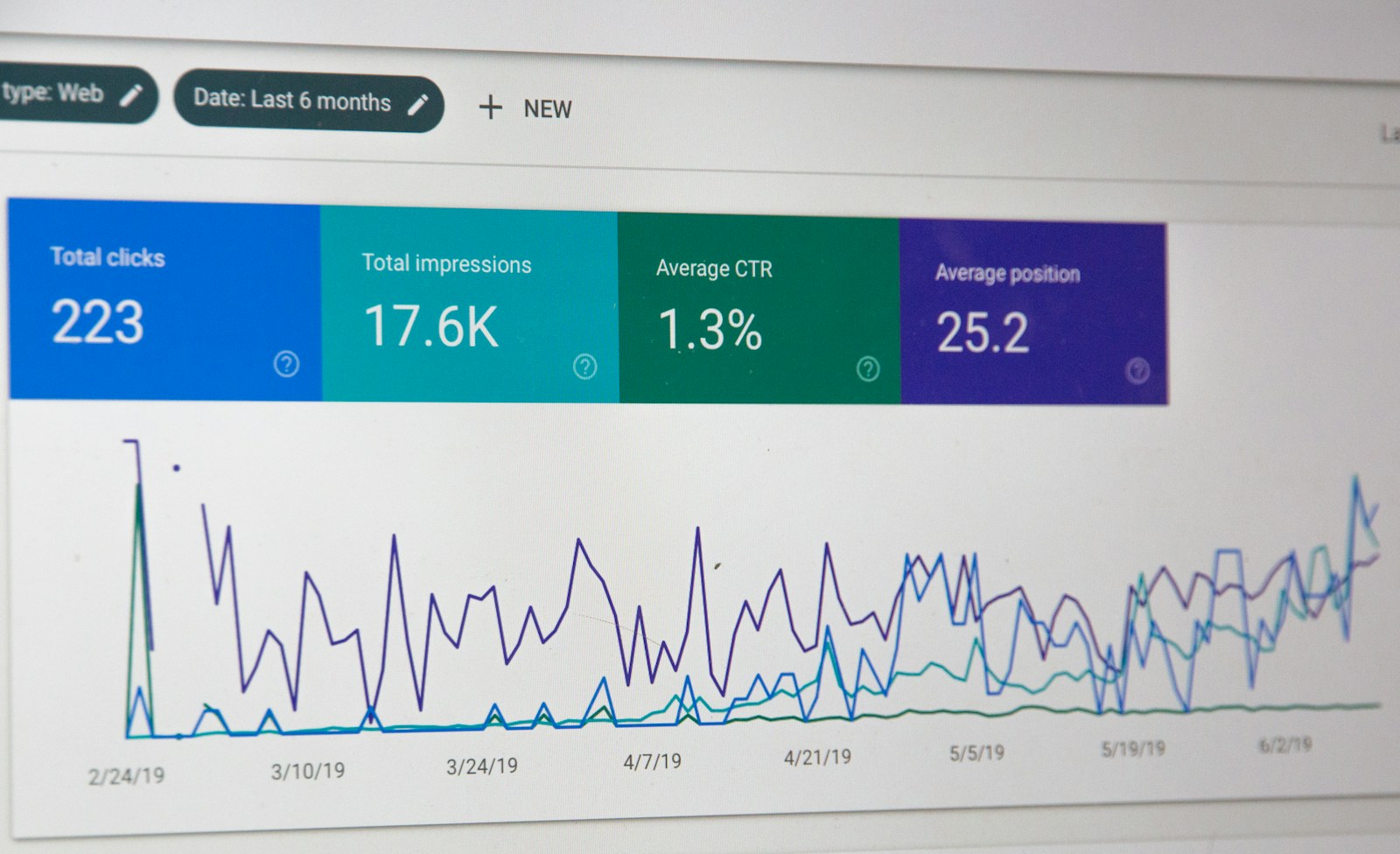
Menu Performance menampilkan empat angka utama. Total impressions menunjukkan berapa kali halaman Anda muncul di hasil pencarian. Total clicks adalah berapa kali orang benar-benar mengklik. Average CTR adalah rasio klik dibagi impresi — makin tinggi, makin menarik judul dan deskripsi Anda. Average position adalah posisi rata-rata di halaman hasil pencarian.
Tab Queries memperlihatkan kata kunci yang mendatangkan impresi, sementara tab Pages memperlihatkan halaman mana yang tampil. Laporan ini menyimpan data hingga 16 bulan terakhir, jadi Anda bisa membandingkan performa Ramadan tahun ini dengan tahun lalu. Ini juga cara paling jujur untuk tahu kata kunci apa yang sebenarnya dicari pelanggan Anda — bukan yang Anda duga.
2. Indexing → Pages: halaman yang gagal masuk Google
Di sini Anda melihat status tiap halaman. Status Indexed berarti halaman sudah ada di Google. Status Crawled — currently not indexed berarti Google sudah membaca halaman tapi memutuskan belum layak ditampilkan. Ada juga Not found (404), Redirect error, dan Excluded by noindex tag.
Untuk UMKM, laporan ini sering menemukan masalah yang tidak terlihat dari luar: halaman katalog yang tidak sengaja diberi noindex oleh plugin, atau halaman lama yang sudah dihapus tapi masih tertaut dari menu.
3. Sitemaps: memastikan Google tahu semua halaman Anda
WordPress versi 5.5 ke atas otomatis membuat sitemap di alamat /wp-sitemap.xml. Cukup tempel URL itu di menu Sitemaps lalu klik Submit. Kalau statusnya Success dan jumlah URL di dalamnya sesuai dengan jumlah halaman serta artikel Anda, berarti Google sudah punya peta lengkap isi website.
4. Core Web Vitals: halaman mana yang lambat
Laporan ini mengelompokkan URL ke dalam tiga status: Poor, Needs improvement, dan Good, berdasarkan data pengguna nyata. Halaman yang lambat bukan hanya membuat pengunjung kabur — ini juga sinyal pengalaman halaman bagi Google. Kalau ada halaman penting yang masuk kategori Poor, biasanya penyebabnya gambar berukuran besar atau terlalu banyak plugin berat.
Cara Memasang Google Search Console di Website (5 Langkah)
Langkah 1: Tambahkan properti
Buka search.google.com/search-console dan login memakai akun Google bisnis Anda — jangan akun pribadi karyawan yang bisa resign sewaktu-waktu. Google menawarkan dua tipe properti: Domain dan URL prefix. Properti Domain mencakup semua subdomain sekaligus, tapi verifikasinya butuh akses ke pengaturan DNS. Kalau Anda hanya butuh memantau satu website, URL prefix lebih sederhana.
Langkah 2: Verifikasi kepemilikan
Google menyediakan beberapa metode verifikasi: mengunggah file HTML ke root website, menempelkan meta tag di bagian head, menambahkan record DNS TXT, lewat Google Analytics, atau lewat Google Tag Manager. Untuk pemilik website yang tidak punya akses FTP, meta tag melalui plugin SEO adalah cara paling praktis — cukup salin kode verifikasi ke kolom yang tersedia, lalu klik Verify.
Langkah 3: Kirim sitemap
Setelah properti terverifikasi, buka menu Sitemaps dan kirim wp-sitemap.xml. Langkah ini sering dilewati, padahal efeknya besar: Google jadi lebih cepat menemukan halaman baru yang Anda publikasikan.
Langkah 4: Periksa halaman penting dengan URL Inspection
Tempel URL halaman layanan, halaman katalog, atau artikel andalan Anda ke kotak pencarian di bagian atas. Kalau statusnya URL is on Google, halaman sudah terindeks. Kalau belum, klik Request indexing. Lakukan untuk halaman yang paling penting bagi penjualan, bukan untuk semua halaman sekaligus.
Langkah 5: Nyalakan notifikasi email
Search Console dapat mengirim email kalau ada masalah serius — misalnya halaman penting tiba-tiba tidak bisa diakses atau ada tindakan manual dari Google. Pastikan opsi ini aktif di pengaturan, dan gunakan alamat email yang memang rutin dibaca.
Cara Membaca Data dan Menentukan Langkah Berikutnya
Data baru berguna kalau berujung pada tindakan. Gunakan tabel diagnosis berikut:
| Kondisi di laporan | Artinya | Tindakan |
|---|---|---|
| Impresi tinggi, CTR di bawah 2% | Halaman tampil di Google, tapi judulnya tidak memancing klik | Tulis ulang judul dan meta description |
| Impresi rendah, posisi rata-rata 11–20 | Sudah mendekati halaman 1, belum masuk | Perkuat konten dan tambah internal link |
| Impresi turun mendadak | Ada perubahan algoritma atau masalah teknis | Cek laporan Pages dan bandingkan tanggalnya |
| Banyak halaman Crawled — currently not indexed | Konten tipis atau mirip halaman lain | Gabungkan atau perdalam kontennya |
| CTR tinggi tapi penjualan tetap sepi | Masalahnya ada di halaman, bukan di Google | Perbaiki penawaran dan tombol ajakan di halaman tujuan |
Satu hal yang perlu diingat: perbaikan SEO tidak instan. Setelah mengubah judul atau menambah konten, beri waktu dua sampai empat minggu sebelum menilai hasilnya. Data di Search Console juga punya jeda beberapa hari, jadi jangan mengambil kesimpulan dari grafik hari ini.
Lima Kesalahan yang Sering Terjadi
- Menyerahkan akses ke akun pribadi. Verifikasi sebaiknya dilakukan lewat akun bisnis yang bisa diwariskan, bukan akun karyawan yang bisa resign besok.
- Tidak pernah mengirim sitemap. Google perlu waktu jauh lebih lama menemukan halaman baru tanpa peta yang jelas.
- Panik melihat status “not indexed”. Tidak semua halaman perlu terindeks. Halaman terima kasih setelah pembelian, misalnya, justru wajar dikeluarkan.
- Menghapus halaman tanpa redirect. Halaman lama yang dihapus sembarangan akan memunculkan 404 dan memutus alur pengunjung. Alihkan ke halaman baru yang relevan.
- Melihat laporan sekali lalu lupa. Search Console paling berguna kalau dicek rutin, misalnya sekali atau dua kali sebulan, sekaligus untuk melihat tren.
Pertanyaan yang Sering Ditanyakan
Apakah Google Search Console gratis?
Ya, sepenuhnya gratis. Tidak ada biaya langganan dan tidak ada batas jumlah properti.
Website saya belum punya pengunjung, apa tetap perlu Search Console?
Justru di kondisi inilah Search Console paling berguna. Tanpa data, Anda tidak tahu apakah masalahnya ada di konten, di judul, atau di proses pengindeksan.
Apakah Search Console bisa menunjukkan peringkat kata kunci saya?
Search Console menampilkan posisi rata-rata, bukan peringkat personal setiap pengguna. Angka ini tetap sangat berguna untuk melihat kata kunci mana yang mendekati halaman pertama dan layak diprioritaskan.
Berapa lama data muncul setelah website diverifikasi?
Data performa memiliki jeda beberapa hari, dan laporan bisa mundur hingga 16 bulan ke belakang. Setelah itu, datanya akan tumbuh seiring waktu.
Apa bedanya dengan Google Analytics?
Search Console menjawab pertanyaan “apa yang orang cari di Google sampai menemukan saya”, sedangkan Analytics menjawab “apa yang mereka lakukan setelah masuk ke website”. Idealnya keduanya dipasang dan dipantau bersamaan.
Langkah Praktis untuk Anda
Google Search Console adalah alat paling murah yang bisa dimiliki sebuah bisnis online: gratis, resmi, dan sumber datanya langsung dari Google. Mulailah dari yang sederhana — verifikasi properti, kirim sitemap, lalu periksa Performance satu kali dalam sebulan.
Kalau website Anda belum pernah dianalisis, atau Anda menemukan banyak halaman yang tidak terindeks dan bingung cara memperbaikinya, tim layanan pembuatan website dan SEO kami di Klaten siap membantu. Kami juga rutin membahas tentang cara membangun otoritas website lewat backlink yang aman untuk melengkapi pekerjaan teknis ini. Konsultasi gratis bisa dilakukan lewat WhatsApp 0822 2566 5053.